
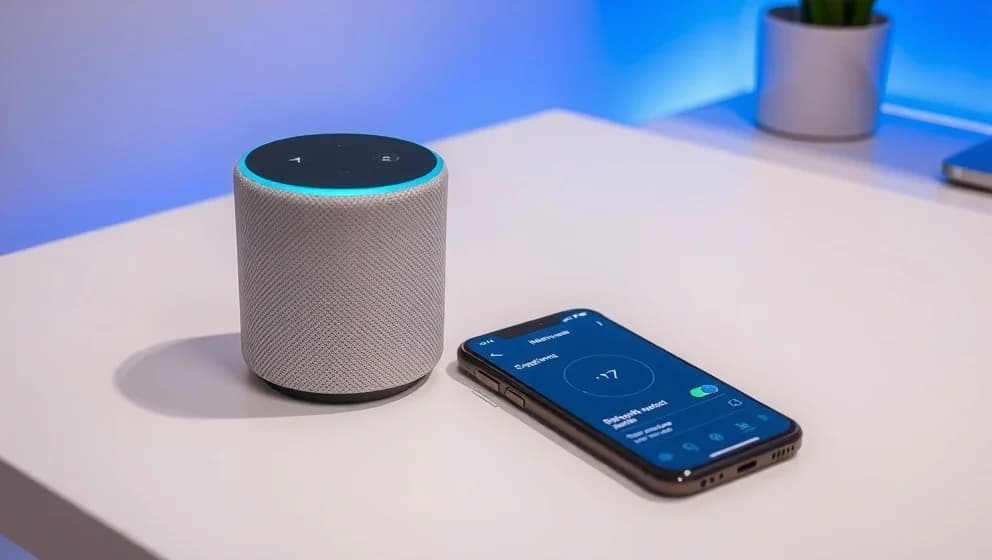
Så konfigurerar du din enhet med Ok Google
Med röstkommandot "Ok Google, konfigurera min enhet" behöver du inte sitta och fumla med inställningar på din nya enhet Google Assistant tar över installationen och synkar WiFi, Google-konto och grundinställningar helt automatiskt Det sparar tid och gör installationen så enkel att vem som helst klarar den (eller nästan vem som helst).
Så här fungerar kommandot
Kommandot aktiverar en handsfree-installation via din Android-telefon. Olika enheter använder olika metoder, vilket kan vara lite förvirrande först. Android TV visar en kod på skärmen som du anger i Google-appen på telefonen. Smarta högtalare och Nest-enheter kopplas istället via Google Home-appen. Processen tar normalt bara några minuter eftersom telefonen hanterar all teknik åt dig.
Vilka enheter kan du konfigurera
Kommandot fungerar bäst på Android TV, Google Home, Nest-enheter och smarta högtalare som Sonos. Det fungerar utmärkt på Android-telefoner med ren Android eller nyare modeller utan fabriksanpassning. Äldre Samsung-enheter med tung anpassning kan kräva manuell installation istället, vilket är lite irriterande.
- Android TV: 3 minuter setup
- Google Home/Nest: 5 minuter setup
- Sonos högtalare: 10 minuter setup
- Android-telefon (Voice Match): 2 minuter setup
Steg-för-steg-guide för din installation
För Android-telefon (Voice Match):
- Öppna Google-appen
- Tryck på profilikon > Inställningar > Google Assistant > Voice Match
- Aktivera "Hey Google" och träna rösten med 3 5 fraser
För Android TV:
- Starta TV:n och välj "Fortsätt" vid snabbstart
- Säg "Konfigurera min enhet" i Google-appen på telefonen
- Ange koden från TV:n och välj WiFi samt Google-konto
För Sonos-högtalare:
- Uppdatera Sonos-appen
- Logga in på Google Assistant-appen
- Lägg till samma musiktjänst som Spotify
- Aktivera röststyrning i Sonos-appen
Vanliga problem och snabba lösningar
Koden visas inte på skärmen? Hoppa över snabbstart och konfigurera manuellt med WiFi och Google-konto istället. För att testa om rösten fungerar säg "Ok Google, sätt på lampan" eller något enkelt kommando.
Installationen fungerar inte på din enhet? Kontrollera att den är uppdaterad och ansluten till samma WiFi som telefonen. Voice Match kräver att du tränar din röst korrekt, så tala tydligt under träningen. Det är faktiskt viktigt att du säger orden ordentligt.
Säkerhet betyder mycket här. Använd Voice Match för personlig röstigenkänning så bara du kan styra enheten med röst. Dela aldrig installationskoden med andra och se till att ditt Google-konto är säkert.
Börja med installationen idag. Med "Ok Google, konfigurera min enhet" är dina smarta enheter klara på bara några minuter och du kan börja njuta av det direkt.
Detta material är AI-assisterat. Ser du något som inte stämmer? Kontakta SparKLUBB på [email protected].